
Dengan demikian, pengguna dapat menyembunyikan kondisi ruangan maupun memberikan tampilan lebih profesional saat mengikuti pertemuan virtual. Fitur ini dapat digunakan baik di laptop maupun ponsel Android dan iPhone (iOS).
Pengguna dapat memilih gambar bawaan yang disediakan Zoom, mengunggah foto dari penyimpanan perangkat, atau menggunakan efek Blur untuk membuat latar belakang terlihat samar tanpa harus menggantinya dengan gambar lain.
Mengganti background Zoom juga tidak memerlukan aplikasi tambahan. Pengaturan tersebut sudah tersedia langsung di dalam aplikasi dan dapat diakses melalui menu Settings maupun saat rapat sedang berlangsung.
Bagi pengguna yang baru pertama kali mencoba fitur ini, proses pengaturannya tergolong sederhana. Berikut panduan cara mengganti background Zoom di laptop dan HP berdasarkan informasi pada dokumen sumber.
Cara Ganti Background Zoom di Laptop
Pengguna laptop dapat mengganti latar belakang sebelum bergabung ke dalam meeting maupun ketika aplikasi Zoom sudah dibuka. Zoom menyediakan beberapa pilihan background bawaan, tetapi pengguna juga dapat menambahkan gambar milik pribadi dari penyimpanan laptop. Ikuti langkah-langkah berikut.
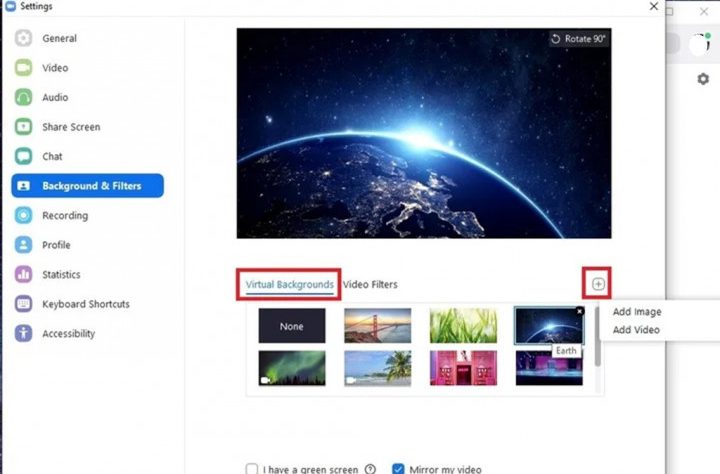
- Buka aplikasi Zoom dan klik foto profil di pojok kanan atas, lalu pilih Settings.
- Pilih menu Background & Effects atau Background & Filters.
- Pilih gambar bawaan yang tersedia atau klik ikon tambah (+) untuk memilih opsi Add Image dari penyimpanan laptop.
- Pilih opsi Blur jika ingin menyamarkan latar belakang asli tanpa menggunakan gambar.
Melalui menu tersebut, pengguna dapat berganti-ganti background sesuai kebutuhan. Misalnya menggunakan latar belakang kantor saat rapat kerja, ruang belajar ketika mengikuti kelas online, atau gambar lain yang lebih sesuai dengan tema acara.
Efek Blur juga menjadi pilihan bagi pengguna yang tidak ingin menampilkan kondisi ruangan, tetapi tetap menginginkan tampilan yang terlihat natural. Dengan fitur ini, objek utama tetap terlihat jelas sementara latar belakang dibuat kabur.
Cara Ganti Background Zoom di HP (Android & iOS)
Selain melalui laptop, Zoom juga memungkinkan pengguna mengganti background langsung dari aplikasi di smartphone. Prosesnya dilakukan ketika pengguna sudah berada di dalam ruang meeting sehingga menu pengaturannya dapat diakses. Berikut langkah-langkahnya.
- Masuk atau join ke dalam sebuah ruang meeting, disarankan buat New Meeting sendiri terlebih dahulu.
- Ketuk layar, lalu pilih menu More (ikon titik tiga) di sudut kanan bawah.
- Pilih menu Virtual Background untuk Android atau Background and Filters untuk iOS.
- Pilih gambar bawaan dari Zoom atau ketuk tanda (+) untuk memasukkan foto dari galeri HP.
Dengan langkah tersebut, pengguna Android maupun iPhone dapat langsung mengganti tampilan latar belakang tanpa harus keluar dari meeting. Apabila menggunakan foto dari galeri, pastikan gambar memiliki resolusi yang cukup baik agar hasil virtual background terlihat lebih rapi.
Virtual background bukan hanya berfungsi mempercantik tampilan saat meeting, tetapi juga membantu menjaga privasi pengguna. Dengan mengganti latar belakang, kondisi ruangan di rumah atau tempat kerja tidak akan terlihat oleh peserta meeting lainnya.
Bagi pekerja yang sering mengikuti rapat online dari berbagai lokasi, fitur ini juga dapat memberikan kesan lebih profesional. Begitu pula bagi mahasiswa atau pelajar yang mengikuti kelas online dari rumah, virtual background dapat membantu mengurangi gangguan visual selama proses pembelajaran berlangsung.
Selain menggunakan gambar, efek Blur menjadi alternatif praktis karena pengguna tidak perlu mencari atau mengunggah foto tambahan. Efek tersebut cukup untuk menyamarkan latar belakang sehingga fokus peserta meeting tetap tertuju pada pembicara.
Karena fitur ini telah tersedia langsung di dalam aplikasi Zoom, pengguna hanya perlu mengakses menu pengaturan yang sesuai dengan perangkat yang digunakan. Baik melalui laptop maupun smartphone, proses penggantian background dapat dilakukan dalam beberapa langkah sederhana.
Panduan resmi mengenai virtual background dan pengaturan lainnya juga dapat ditemukan melalui Zoom Support. Dengan memanfaatkan fitur ini, pengalaman mengikuti rapat, kuliah, atau webinar melalui Zoom dapat menjadi lebih nyaman sekaligus terlihat lebih profesional.
Jadikan Medcom.id sumber informasi pilihan Anda
(MMI)
Berita Kesehatan Terkini Hari ini
Berita Kesehatan
bpjs kesehatan
kesehatan
poster kesehatan
cek bpjs kesehatan
call center bpjs kesehatan
edabu bpjs kesehatan
protokol kesehatan
dinas kesehatan
iuran bpjs kesehatan
kesehatan mental
cek bpjs kesehatan dengan nik
kondisi kesehatan mental
cara cek bpjs kesehatan
tes kesehatan mental
cara daftar bpjs kesehatan
menteri kesehatan
kantor bpjs kesehatan terdekat
daftar bpjs kesehatan online
asuransi kesehatan
alat kesehatan
kartu bpjs kesehatan
toko alat kesehatan terdekat
kementerian kesehatan
daftar bpjs kesehatan
cara cek bpjs kesehatan di hp
contoh poster kesehatan
bpjs kesehatan login
logo kesehatan
cek tagihan bpjs kesehatan
kesehatan masyarakat
kantor bpjs kesehatan
toko alat kesehatan
pusat kesehatan masyarakat
cek iuran bpjs kesehatan
makanan yang lezat namun dapat membahayakan kesehatan hukumnya adalah
login bpjs kesehatan
poster tentang kesehatan
gambar poster kesehatan
cara membuat bpjs kesehatan
bpjs kesehatan online
hari kesehatan nasional
cek bpjs kesehatan online
antrian online bpjs kesehatan
pcare bpjs kesehatan
kalung kesehatan
lpse kesehatan
hari kesehatan mental sedunia
pantun kesehatan
cara cek bpjs kesehatan aktif atau tidak
artikel tentang kesehatan